Benachrichtigungen einrichten, die zu dir passen
Benachrichtigungen: nützlich oder nervig?
Benachrichtigungen können dir sagen, dass eine Einzahlung eingegangen ist, dass der Support geantwortet hat oder dass das heutige Quiz auf dich wartet. Sie können dich aber auch öfter in die App zurückholen, als dir lieb ist.
Studien zu Investment-Apps haben gezeigt, dass Alarme, Hinweise und spielähnliche Funktionen Menschen dazu bringen können, öfter zu traden, und häufigeres Traden kostet meist mehr, ohne dass es den Leuten besser geht. Das Ziel ist also nicht, alles einzuschalten, sondern die Benachrichtigungen zu behalten, die dir helfen, und die anderen auszuschalten.
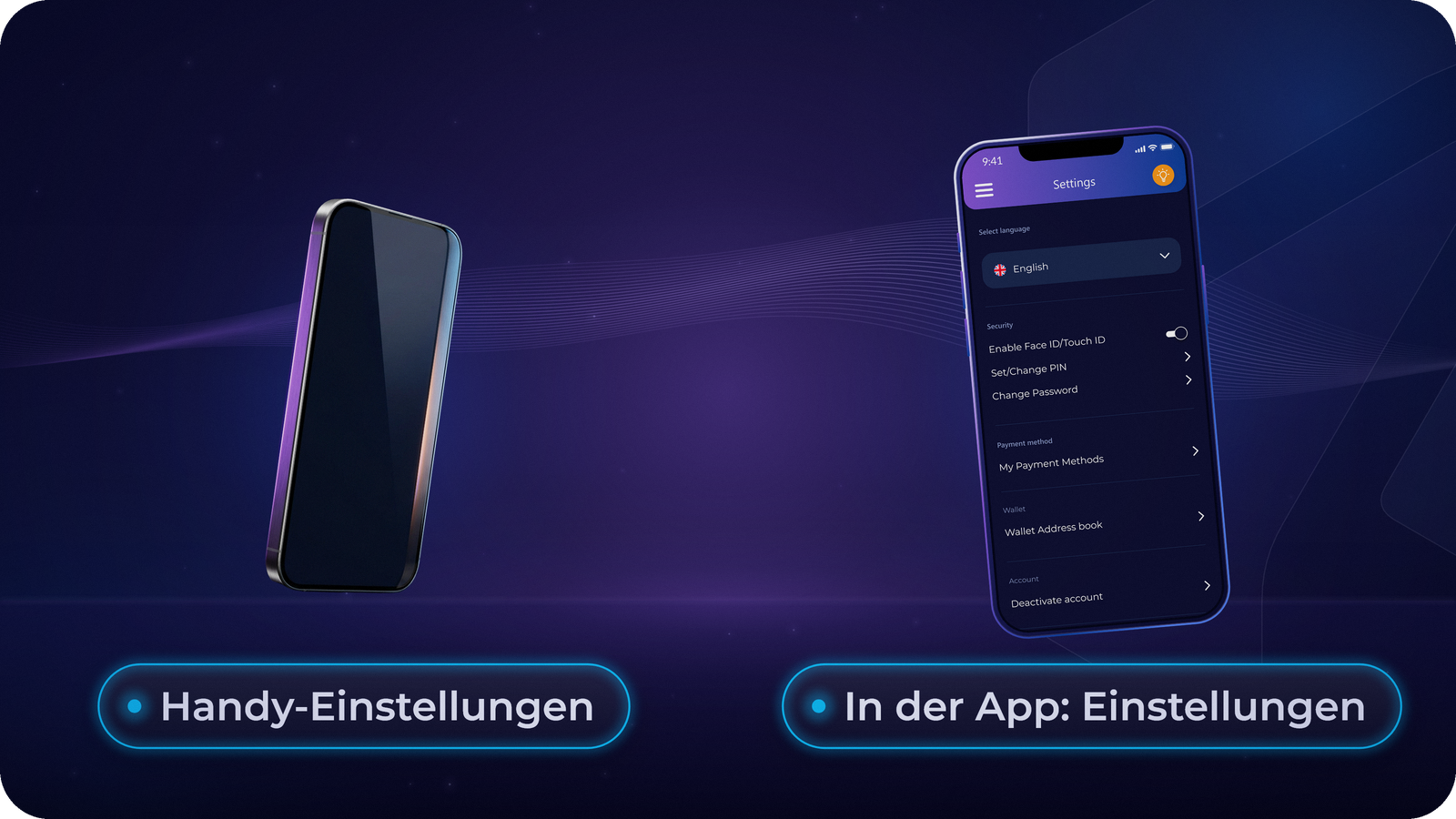
Gesteuert werden sie an zwei Stellen: Die Einstellungen deines Handys entscheiden, ob Rumos dich überhaupt benachrichtigen darf, und die Benachrichtigungseinstellungen in der App, welche Arten du bekommst. Die nächsten beiden Schritte behandeln Android und iPhone: Lies den für dein Handy.
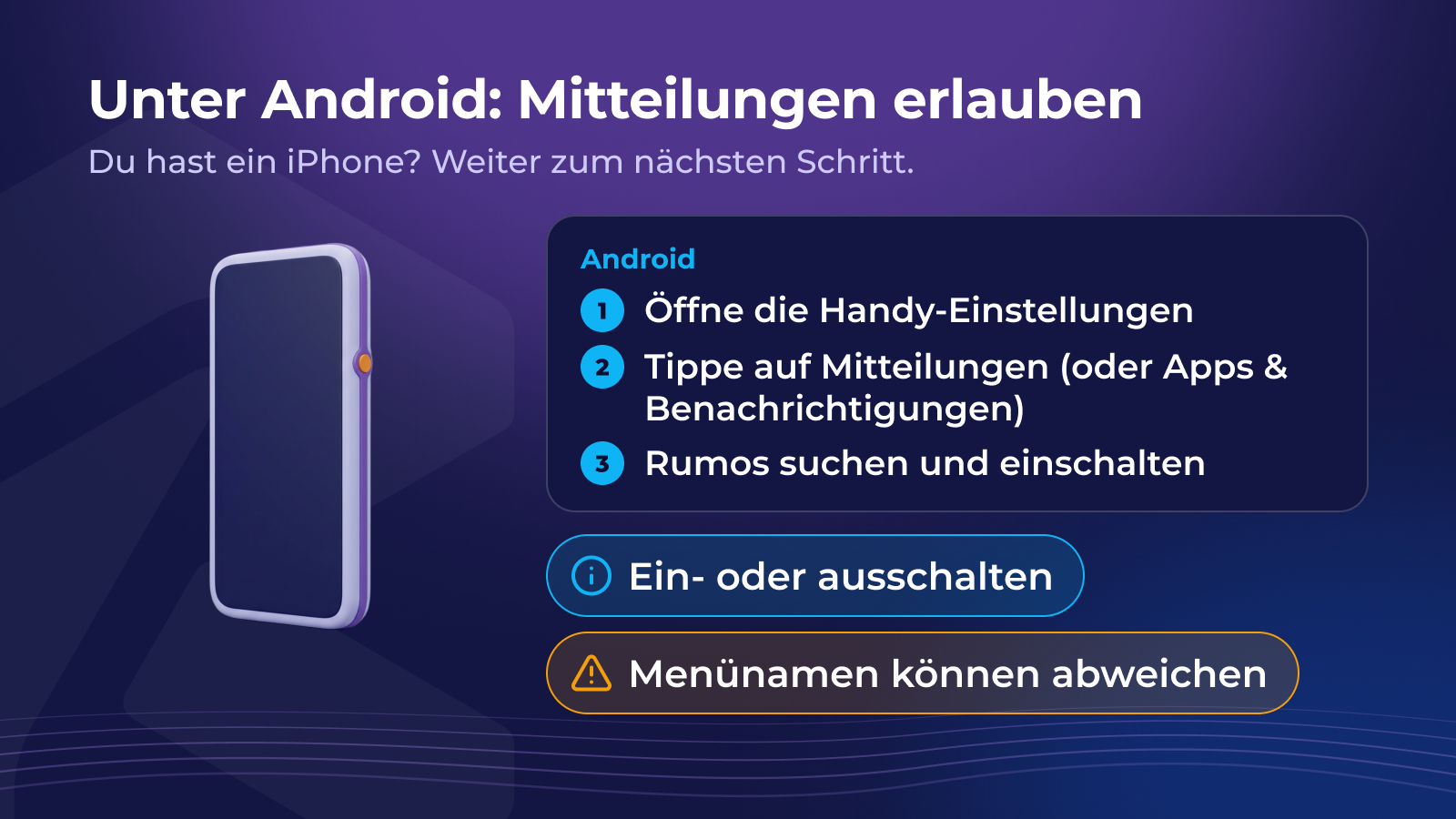
Bei Android: Benachrichtigungen erlauben
Du hast ein iPhone? Spring zum nächsten Schritt.
Neuere Android-Versionen fragen, ob Rumos Benachrichtigungen senden darf. Wenn du Nein gesagt hast oder es ändern möchtest:
- Öffne die Einstellungen deines Handys.
- Geh zu Benachrichtigungen (bei manchen Handys: Apps & Benachrichtigungen).
- Such Rumos in der App-Liste und öffne es.
- Schalte Benachrichtigungen ein oder aus. Du kannst auch einzelne Kategorien ein- oder ausschalten.
Die Menünamen unterscheiden sich je nach Hersteller etwas. Findest du Rumos nicht in der Liste, aktualisiere die App zuerst auf die neueste Version. Du kannst Benachrichtigungen auch anlassen, aber Ton oder Pop-up ausschalten.
Beim iPhone: Mitteilungen erlauben
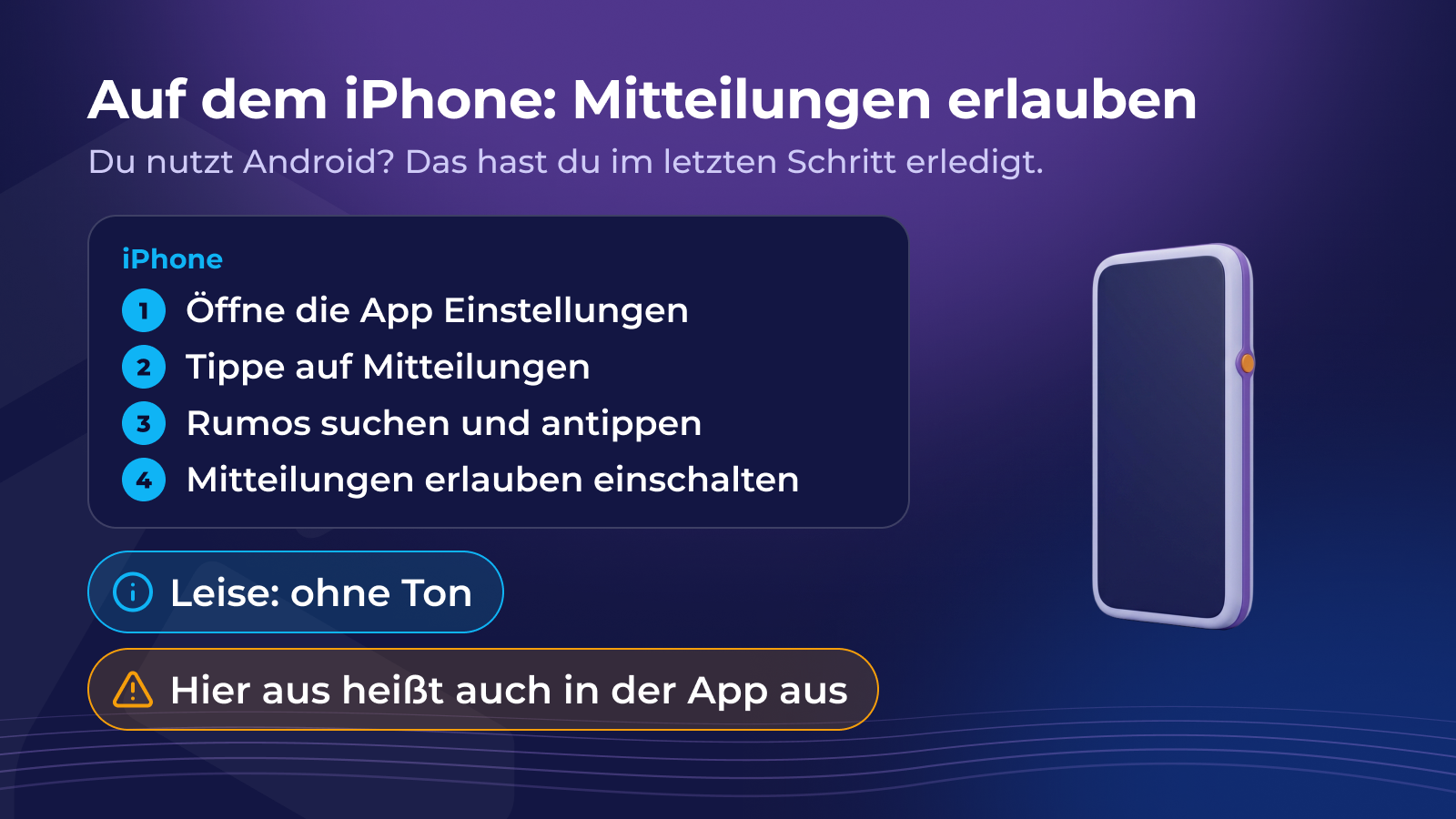
Du nutzt Android? Das hast du schon im vorherigen Schritt erledigt.
- Öffne die App Einstellungen.
- Tippe auf Mitteilungen.
- Such Rumos und tippe darauf.
- Aktiviere Mitteilungen erlauben und wähle dann, wo sie erscheinen: auf dem Sperrbildschirm, in der Mitteilungszentrale oder als Banner.
Ist Rumos nicht in der Liste, öffne die App einmal und aktualisiere sie auf die neueste Version.
Mitteilungen, die du hier ausschaltest, bleiben aus, egal was du in der App wählst. Für weniger Unterbrechungen lass sie erlaubt, schalte aber die Töne aus, oder lass sie still in der Mitteilungszentrale sammeln.
Kurze Prüfung
Du hast die Benachrichtigungen für Rumos in den Einstellungen deines Handys ausgeschaltet, aber in der Rumos-App sind Preisalarme aktiviert. Was passiert?
Wähle, welche Benachrichtigungen du bekommst
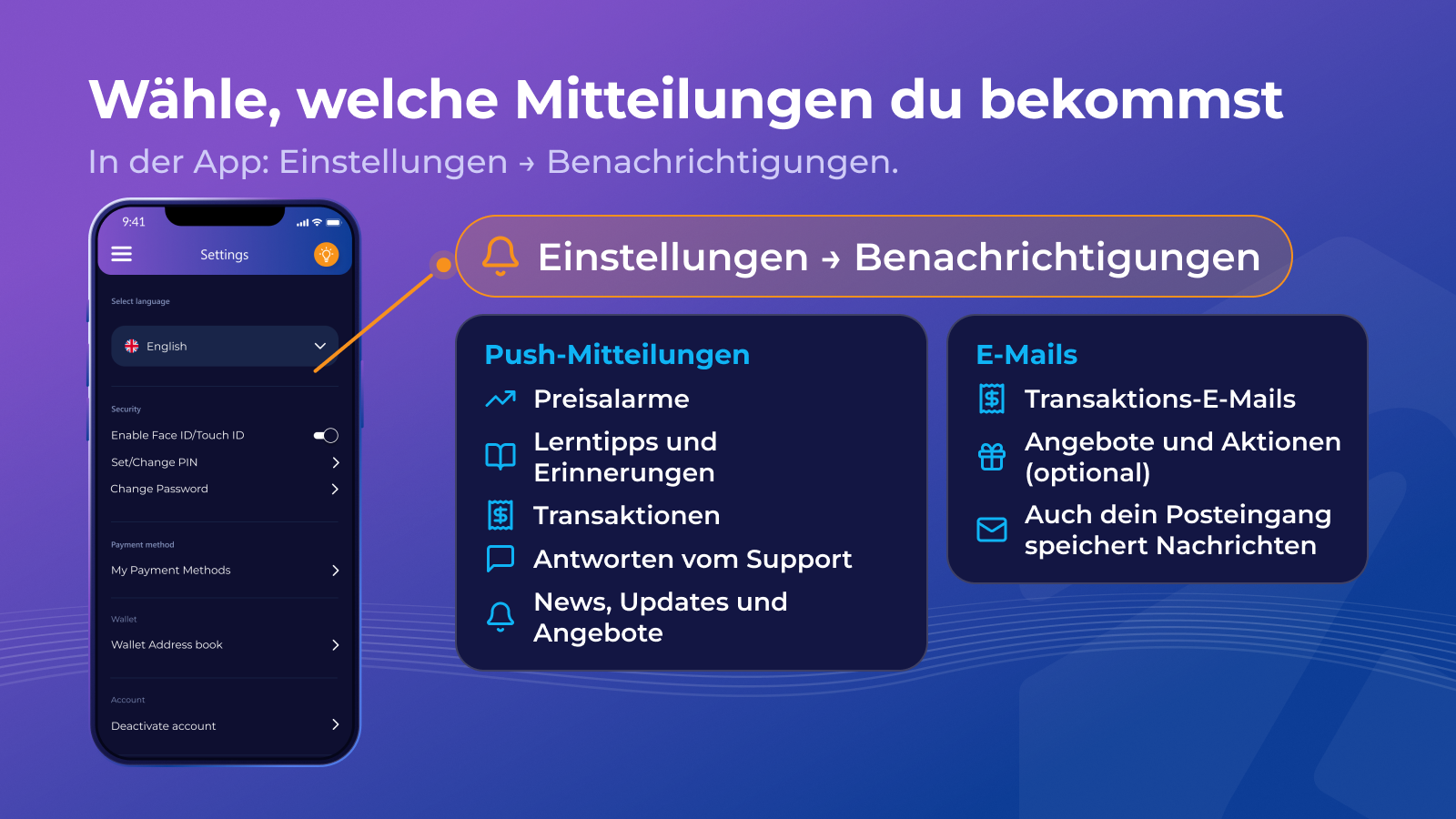
Öffne in der App Einstellungen → Benachrichtigungseinstellungen. Dort findest du zwei Gruppen.
Push-Benachrichtigungen:
- Preisalarme: große Kursbewegungen
- Lerntipps & Erinnerungen: Erinnerungen an Lektionen und Quizze
- Transaktionsinformationen: Einzahlungen, Auszahlungen und andere Transaktionen
- News & Updates sowie Sonderangebote & Sonstiges
- Support-Nachrichten: wenn der Support antwortet
E-Mails (E-Mail-Einstellungen): Transaktions-E-Mails bestätigen deine Käufe, Verkäufe, Einzahlungen und Auszahlungen; Exklusive Angebote & Aktionen sind optional.
Auch dein Posteingang in der App speichert Nachrichten. Seine Kategorien wählst du in den Posteingangseinstellungen.
Kurze Prüfung
Wähle alle zutreffenden Antworten: Welche Benachrichtigungseinstellungen von Rumos helfen dir, schnell zu bemerken, wenn sich auf deinem Konto ohne dein Zutun Geld bewegt?
Alle Zutreffenden auswählen
Eine ruhige Einstellung für den Anfang
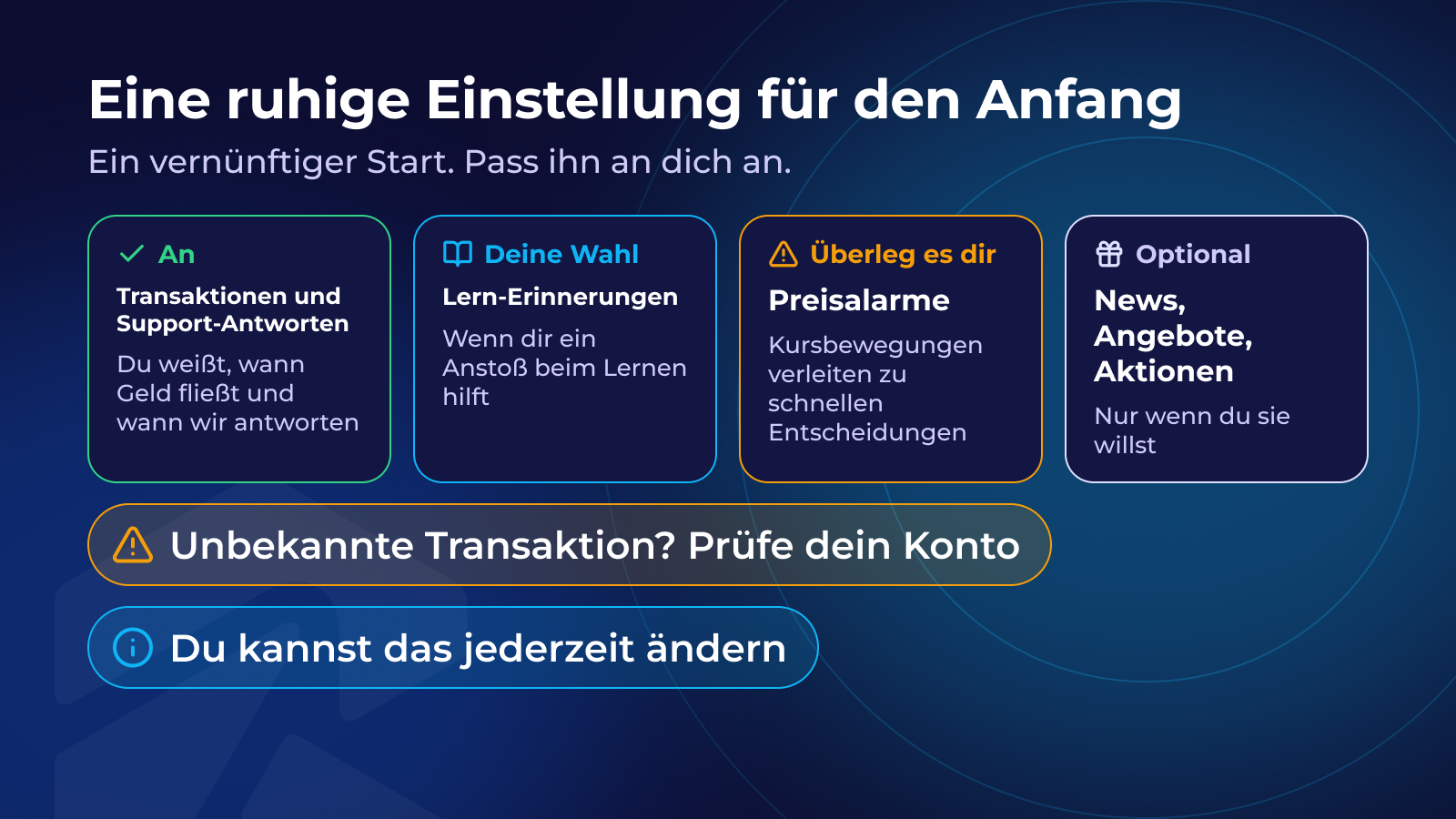
So kannst du sinnvoll anfangen. Pass es an dich an:
- An: Transaktionsinformationen und Support-Nachrichten, damit du weißt, wann sich Geld bewegt und wann wir antworten. Bekommst du einmal eine Transaktionsbenachrichtigung, die du nicht zuordnen kannst, prüfe sofort dein Konto.
- Nach Wunsch: Lerntipps & Erinnerungen, wenn dir ein kleiner Anstoß beim Weiterlernen hilft.
- Gut überlegen: Preisalarme. Kursbewegungen können zu schnellen Entscheidungen verleiten. Merkst du, dass du wegen Alarmen tradest, schalte sie probeweise aus und schau dir die Kurse zu Zeiten an, die du selbst wählst.
- Optional: News, Angebote und Aktionen.
Du kannst das alles jederzeit ändern.
Kurze Prüfung
Tom merkt, dass er oft direkt nach einem Preisalarm Krypto kauft oder verkauft und es später bereut. Welche Änderung an seinen Benachrichtigungseinstellungen ist sinnvoll?
Zusammenfassung
- Die Einstellungen deines Handys entscheiden, ob Rumos dich überhaupt benachrichtigen darf; die Benachrichtigungseinstellungen entscheiden, welche Arten.
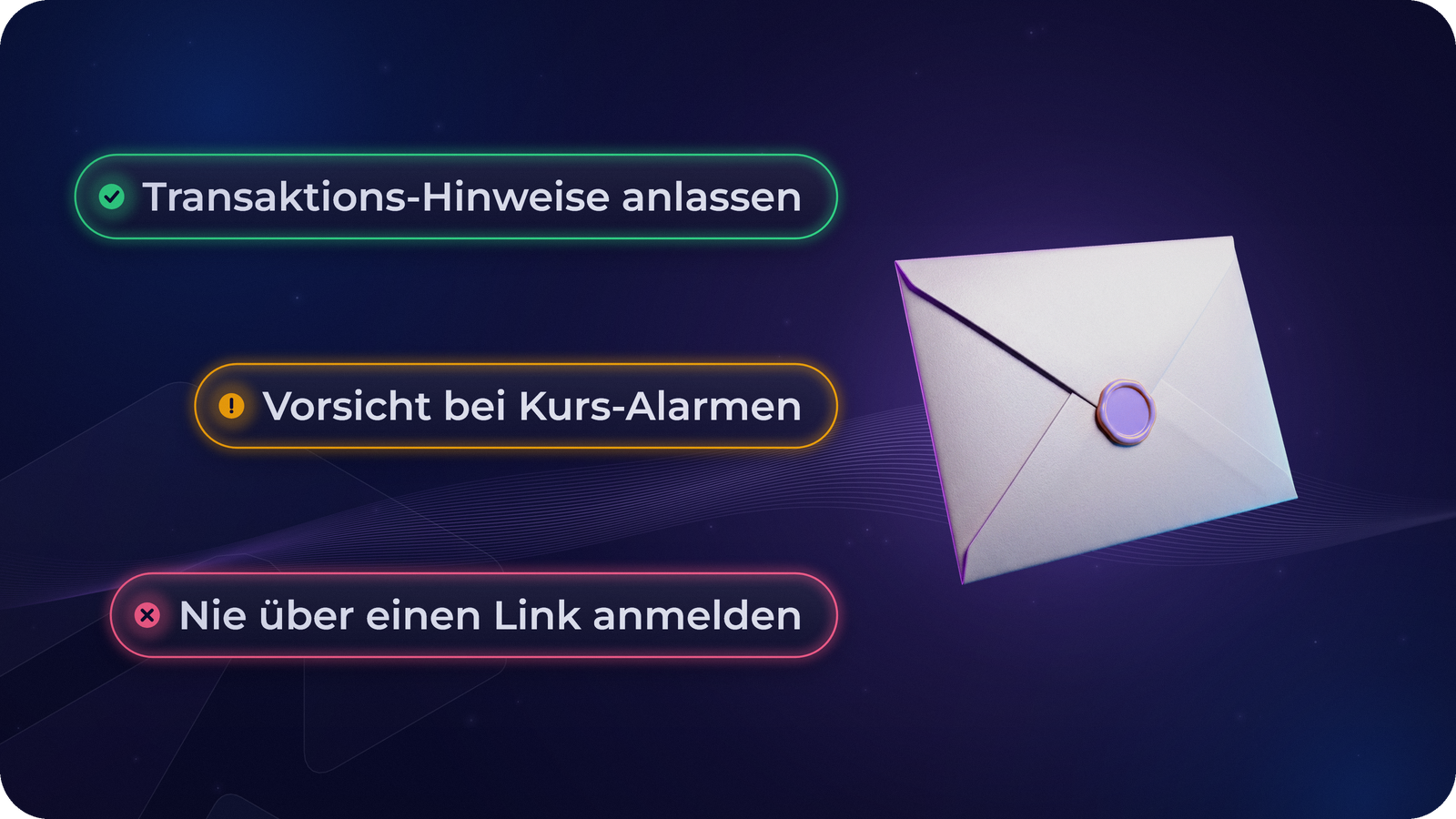
- Lass Transaktions- und Support-Benachrichtigungen an: Sie helfen dir, Ungewöhnliches zu bemerken.
- Wähle Lernerinnerungen, wenn sie dir helfen, und sei vorsichtig mit Preisalarmen.
- Marketing-E-Mails sind optional; schalte sie unter E-Mail-Einstellungen aus, wenn du sie nicht willst.
- Fordert dich eine Benachrichtigung einmal auf, auf einen Link zu tippen und dich anzumelden, öffne stattdessen selbst die App. Rumos wird dich nie nach deinem Passwort, deiner PIN, deinen Einmalcodes oder einer Wiederherstellungsphrase fragen.
Überprüfe deine Auswahl jederzeit in den Benachrichtigungseinstellungen.
Als Nächstes: die drei Schlösser, die dein Konto schützen. Sichere dein Konto
Lektion abgeschlossen!
0 / 3
Das ist das erste Kapitel. Setzen Sie diesen Kurs fort — und schalten Sie den Rest frei — in der Rumos-App.